投稿

ラベル(Voyage MPD)が付いた投稿を表示しています

PC ENGINES APUにVoyage MPD0.10.0 イントール

イメージ
今更ながらだがPC ENGINES APUボードにVoyage MPDをインストールしてみた。使わなくなって随分過ぎたがハードオフに売っても大した金額にはならないのでLinuxの勉強になるだろうと暇つぶしに使ってみることにした。 以前LightMPDをインストールした時はSDカードを使ったが今回はmSATA SSDにインストールしてみる。 mSATAスロットに購入した32GB SSDを装着した状態 使用する機器 今回購入 mSATA→USB変換アダプタ ・・・・・mSATA SSDをフォーマットするのに使う mSATA→SATA変換アダプタ ・・・・・・インストール用PCに内蔵してインストールする mSATA SSD        ・・・・・・ 32GB 手持ち USBメモリー 8GB インストール用PC 母艦に使うPCは内部SATAスロットにアクセスしやすいASUS Vivo PCを使う。 常用するPCで内蔵HDDやSSDに間違ってVoyageをインストールしてしまうのを避けるには、内蔵ドライブを簡単に入れ替えられる本気のようなサブ機を使うのがベスト。 上蓋を外すとSATAスロットが見える。ここにmSATA→SATAアダプタをセットする。 mSATA SSDのフォーマット 事前に常用のLinuxマシンでmSATA SSD 32GBをフォーマットしておく Voyageのサイトのインストール手順に従ってコマンドを打つ           suso fdisk -l ・・・・・mSATA→SATAアダプタのドライブ名確認           suso fdisk /dev/sdb   ・・・・・パーティションの削除、新規パーティションの確保等 *sdbは、それぞれの環境による           sudo mkfs.ext2 /dev/sdb1  ・・・・・フォーマット           sudo ...
ALIX3D2活用 Minimserver

イメージ
使わなくなったALIX3D2にMinimserverをインストールしてメディアサーバーとしてみた。CFカードにVoyageMPD(ver0.10.0)がインストール済みだったのでsambaをインストールしてNASの設定をしてからMinimserverをインストールした。 SATA HDD(2.5インチ320GB)をポータブルケースに入れてUSB接続する。 音源ファイルは、ここに保存。 インストール手順 ALIX3D2の電源を入れてVoyageMPDを起動する。windowsPCからSSH接続する。 sambaのインストールと設定 root@voyage:~# apt-get update root@voyage:~#apt-get install samba root@voyage:~#apt-get install samba-common-bin smb.confの編集 追記 root@voyage:~#nano /etc/samba/smb.conf [Music] comment = Music read only = no locking = no path = /media/usb0 guest ok = yes force user = root passwdを設定する。 root@voyage:/# smbpasswd -a root New SMB password:samba Retype new SMB password:samba sambaを再起動。 root@voyage:~#service samba restart Stopping Samba daemons: nmbd smbd. Starting Samba daemons: nmbd smbd. fstabの編集 mpdとしては、使用しないのでNASのマウント設定の記述を削除する。 root@voyage:~#nano /etc/fstab //192.168.0.104/Music /var/lib/mpd/music cifs username=root,password=samba,uid=mpd,file_mode=0644,dir_mode=0755,iocharset=utf8 0 0   ...

Voyage MPD 0.10.0 インストール

イメージ
手持ちのAILX3D2ボードにVoyage MPD 0.10.0を インストールしてみた。 インストール手順が0.8.5の頃と少し違う。他のサイトの事例を見てみると違う部分は、ここだけ root@voyage:~#   mount -o loop /lib/live/mount/medium/live/filesystem.squashfs /tmp/root あとは以前のとおりにコマンドを打ち込みデフォルトを選んでいけばインストールできる。 IPアドレスの固定の仕方 今回の0.10.0からOSがDebian8.1に変わっていてIP設定ファイルの格納場所とファイル名が異なる。/etc/network/interfaces の内容を見る。 設定ファイルの場所を探してみる。eth0.confこれっぽい。 nanoで開いて編集してみる。3行名以降は追記した内容である。 2行目の先頭に#を追記した。 fstabの設定 これは、従来通り /etc/fstabを編集する。 mpd,confの編集 従来と設定内容が変わっているが弄れる部分が少ないので基本的にデフォルトのまま。 mixer_typeの設定に#の無い部分に#を付ける。今回disableの行は、無い。

WalkMan Z1000 wifi check

イメージ
アンドロイド端末がスリープ状態で無線LANを切断してしまうのは節電の為 仕方ないにしてもスリープから抜けた後 無線LANの再接続が遅いのには閉口する。ネットで調べるとスマホが自宅で無線LANに繋がりにくいという問題とかSONYタブレットでも同様の症状が報告されている。ACERのタブレットでは問題が出ていないようである。ネットで検索しても決め手となる解決策は、見つからない。SONYのエクスペリアタブレットとか新型ウォークマンF800とか購入しようとか思っていたが興醒めである。Z1000の使いこなしで何とかするしかなさそうである。 MPDroidのPlaylist画面である。この状態で何も触らないでおくとスリープ状態になり画面がOFFになる。 スリープ状態から復帰しても無線LANは、切断されたままである。すぐに再接続する時もあるが繋がらないままの方が多い。 画面をフリックしてみるとWiFiチェックのアイコンがあった。 アイコンをタップしてみると接続テストの画面に移る。 接続テストをタップするとすんなり接続してくれる。Mpdroidの画面に戻るとConnection Failedの表示は、消えている。 無線LAN再接続の方法は、取り敢えずこれで良しとするしかない。スッキリはしないがMPDのリモコンとしては何とか実用になるのが分かった。

ALIX3D2 ケース Ver3 構想

イメージ
素人工作でVoyageMPDのシステムを製作してみたが反省点は、色々ある。市販のケースの構造を良く理解しないまま設計・製作したのとALIXボードの端子をケース外面に体裁よく出すのに事前にアイデアを良く練らなかったのが大きな問題だった。 TAKACHI OSシリーズの使いこなしの難しさ。 コーナーのフレーム 基板をパネルに面一に取付るのにコーナーフレーム自体が邪魔になる。 底板にサポートを取り付けると基板とパネルに隙間が空いてしまうのでサブフレームを何かアルミアングルかフラットバー等で細工しないといけない。この部分を設計段階でしっかり具体化していないと基板の取付作業のところで立ち往生してしまう。 ALIXボードの端子の配置 USB端子とLAN端子・DC端子が基板の反対側に付いている。 元々がオーディオ用に設計されている訳ではないので仕方がないが基板の片面に全ての端子が並んでいたらリアパネル側に端子を面一配置として穴空け加工が出来てスッキリした仕上げが出来る。オーディオ機器として体裁よくケースを製作しようと思うとフロントパネル側には、SWとランプ以外の物は、配置したくないのである。 ALIX3D2用のケースを電源内蔵タイプと電源分離タイプと夫々製作してみたが機能的には充分満足出来るがオーディオ機器としての体裁としては、少し不満の残る仕上げとなってしまった。 電源内蔵タイプ USB端子とLAN端子がサイドパネル側としたが端子とパネルとの間に隙間があり端子の抜き差しがやりにくい。目で確認が出来ないので手探りで端子を合わせるもどかしさがある。 電源分離タイプ USB端子は、リアパネルに面一としたもののLAN端子は、ケーブルをケース内引き込みとしたので基板の端子に挿したら天板を開けない限り抜き差しが出来ないのである。またLANケーブルがサイドパネルから出ているのは、オーディオ機器らしくない。 以上の反省点を踏まえてALIX3D2用のケースの理想形を構想して図面化してみた。 設計のポイント USBとLAN端子は、リアパネルに面一配置で出ている。 USB端子をリアパネル側になる様に基板を面一に配置する。 LAN端子は、リアパネルに延長用のアダプタ端子を取付けケース内にLANケーブルを引き回す。 基板の...

Alix3D2用電源

イメージ
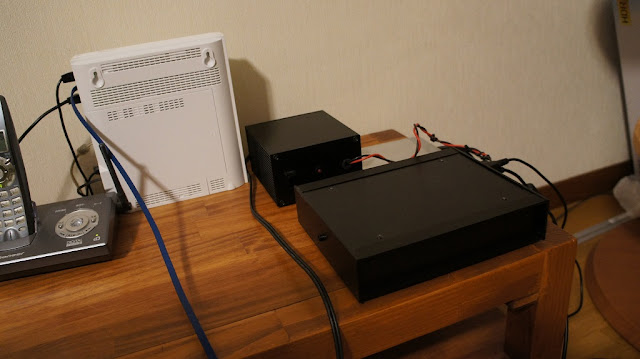
外部電源タイプのALIX3D2 VoyageMPDシステムに電源ボックスを製作した。以前製作した外部電源は、コンデンサ、ダイオードを30年以上前のパーツを使ったモノだった。最新のパーツで新たに作り直してみて音に違いがあるか試してみたいのとTAKACHI HENケースを使ってシステムのルックスに統一感を出す狙いもある。 使用したパーツ ケース   TAKACHI HEN110612B トランス  菅野電機研究所 SP631 整流ダイオード 日本インター 31DQ10 4個 電解コンデンサ ニチコンMUSE KZ 1000μF 50V 6個 ユニバーサル基板 1枚 押しボタンSW  Linkman PS23A-2-B 基板用サポート 6.5mm 4個 LED                 サトーパーツ DB-3-NBR ゴムブッシュ   φ10 プラブッシュ    φ12 電源コード プラグ付き1m  リアパネル側の画像 ALIX3D2外部電源タイプVoyageMPDシステムと接続した画像

ALIX3D2ケース 電源分離タイプ OS44-20-16

イメージ
しばらく中断していた電源分離タイプのALIX3D2ケースの製作をした。ALIX基板をケースにどう取り付けるかいい方法が見つからなかったが試行錯誤の末 USB端子側をリアパネルに面一にする配置にしてみた。この方が穴空け加工が簡単になるのである。LANポート側をリアパネルに向けると使わないシリアルポートまで穴空けしなくてはならないので穴空けの仕上げ加工に苦労するのである。リアパネルにはUSB端子の角穴とDC端子用の丸穴を空けた。LANケーブルは、サイドパネルに丸穴を空けてゴムブッシュを介して引き出すことにした。基板のシャーシーへの取り付けは、3mm厚20mm幅のフラットバーをコーナーフレームに共締めして6mmスペーサで取り付けた。 DCインレットと基板間、フロンパネルのLEDの配線を簡単に済ませて動作確認、音出しまでしてみた。 特に異常もないのでケースのパネルを全て取り付け組立を完成させた。LANケーブルだけ横出しである。 リアパネル側の画像である。穴空け加工が少なくてスッキリした仕上げとなった。ALIX3D2標準のアルミケースは、お蔵入りとなった。

CUSL2-CマザーとVoyage MPD 使いこなし

CUSL2-CとTUSL2-Cというソケット370の古いマザーボードにVoyage MPDをインストールしてサブシステムとして運用していたが接続するDDC、DACによって認識する、しない、音が出ないという問題が出てきた。自分の勘違いもあったりしたので疑問を解消するため色々と実験してみた。 USB1.1フルスピードの機器 フェーズメーションUDIF7、ラトックRAL2496UT1 Voyage MPDは、認識してGMPCの操作で再生は、するものの音が出ない問題。 Voyage MPDのバージョンを確認したらVer 0.7だった。自分では、Ver 0.8に入れ替えていたつもりだったので思い違いをしていたことになる。 ALIX3D2では、Ver 0.8に入れ替えて、音が出るようになったのを確認していた。 最新のVer 0.8.5をインストールしてみたら見事に音が出た。これなら古いマザーボードでチップセットがUSB1.1までしか対応していなくても USB1.1フルスピードの機器が使える。 USB2.0ハイスピードの機器 ラステームRUDD14 接続しても全く認識しない。これはUSB1.1のマザーボードを使っているので仕方のない問題である。試しにUSB2.0拡張ボードを購入して実験してみた。購入したのはAREA SD-U2N2-W2 ロープロファイルタイプで外部2ポート 内部1ポート搭載している。対応OSは、Win7、VISTA、XP、2000、Meとパッケージに記載されている。Voyageで認識するかどうは、やってみないと分からない。購入費用1300円無駄になるのは、承知である。PCIスロットに挿して RUDD14とUSB-HDDを接続して電源を入れて起動してみたら難なく認識。GMPCから再生してみたら何の問題もなく音が出た。 古いマザーボードで接続出来るDACがUSB1.1ノーマルスピードのモノしかないと諦めかけていたが今回の実験により対応機器の選択子が増えたのは、喜ばしい。これからもALIX3D2との併用が続きそうである。

ALIX3D2ケース仮組(takachi case for alix3D2)

イメージ
購入したケースOS44-20-16とOS70-20-23を仮組してALIX 3D2とトランス、基板を底板にのせてケースとのフレームとの距離を確認してみた。スペース的には、充分余裕があるが基板の取り付けは、やはりアルミの部材を介して取り付けたほうが良さそうである。基板とリアパネルを面一に合わせるとケースのフレームに基板サポートを取り付けるのが難しいのである。 TAKACHI OS44-20-16の仮組 TAKACHI OS70-20-23の仮組

ALIX3D2用ケース(TAKACHI CASE for ALIX3D2)

イメージ
CUSL2-C用のケース製作が上手くいったのに味をしめてタカチのケースを幾つか通販で買い込んだ。今度は、ALIX 3D2のケースを製作する。電源内蔵タイプと基板のみ収納するタイプとそれぞれ製作してみるつもり。ケースに基板を組み込んだ時にパネルと各端子をどう配置するかが思案のしどころである。リアパネル側は、面一に揃えるとしてフロントパネル側は、USB端子と隙間ができてしまう。この処理をどうするか良く考えたい。VISIOで図面を描いてみた。部品配置は、正確な位置をまだ決めていない。底板に直接 部品をネジ止めするかアルミ板やアルミ角パイプ、フラットバーを介して取り付けるか現物を仮組しながら方法を具体化したい。 電源内蔵タイプ TAKACHI OS70-20-23 基板のみ収納タイプ TAKACHI OS44-20-16

PCケース工作 完成

イメージ
来週完成の予定だったが穴空け加工がはかどったので一気に組み上げることにした。まぁ猛暑で外出する気にもならないので時間がたっぷりあったのである。天板には、CPUの真上に通風用の穴を沢山空けた。画像では綺麗に空いているように見えるがよく見るとピッチのズレ、バリの残りが目立つ。 天板裏側には山本ツールワークスから購入したCFカードアダプタをスペーサを挟んでネジ止めした。マザーボードとはIDEケーブルで接続する。 底板には、通風用の穴を空けた。右側板には、静音ファンの取り付け穴とCPUからの排熱の通風用の穴を空けた。表面の保護シートを剥がして加工したので傷だらけである。 こたつテーブルの上を片付けてセッティングして音出しをしてみた。起動してみたがLEDが点灯しない、音が出ないの初歩的なトラブル。LEDは、配線の極性が逆。音がでないのはCFカードを挿してなかった、IDEケーブルを接続してなかったという分かりやすいミス。LEDの配線は後回しにしてCFカードとIDEケーブルをセットして起動をかける。アンドロィドをリモコンにして再生してみると問題なく音が出た。心なしか剥き出しのマザーボードの時より音像がハッキリ表現される様に聴こえる。まぁ気のせいだろう。工作を完了した達成感と満足感からそう聴こえるのだろうと思う。やはり出来合いのモノを買ってくるだけとは違う歓びがあるのは確かである。

OS70-26-33 CUSL2-C用ケース

イメージ
TAKACHIのケースを通販で購入したのでCUSL2-Cマザーを実際にケースに組んで見ることにした。VISIOの図面上で概略のレイアウトを決めケースの穴加工を製図してみたが実際にケースを手にして仮組してみるとケースの構造上の問題でマザーボードの配置を見なおさないといけないことに気づいた。ケースのコーナーとマザーボードキーボード端子の干渉をクリアするのが難しい。ケースのコーナーに入ってる金具を事前に図面上で作図していれば気づいていたのだが往々にしてこういった部分は、商品を手に入れるまでは、気が付かないものである。 マザーボードをリアパネルにピッタリ寄せることが出来なくなったので少しクリアランスを取るのと右奥コーナー金具との干渉回避の為 全体に前進させるのと左側一杯によせることにした。キーボード端子とUSB端子、LANポートとリパネルの間に隙間が空くがしかたない。 マザーボードをケースにどう取り付けるか色々考えて図面上でもシミュレーションしてみたがいい方法が見つからないので現物合わせで考えながら工作することにした。マザーボードは、2mm厚300×200アルミ板にスペーサーで5mm浮かして取り付けた。ケース側には、3mm厚 15mm幅のフラットバーを取り付けてアルミ板と共締めする。この間、図面で作図しながら現物を合わせて色々と試行錯誤してこの方法に辿り着いた。ケースのサイズがATXマザーを入れるのにギリギリなので前後左右、高さ方向で微妙な調整が必要なのである。 ケース裏側から見た画像である。フラットバーとアルミ板を共締めしてある。間にスペーサーを入れたら天板とLANカードが干渉してしまうのでこのやり方しかない。 工作後に修正した図面である。マザーボードを前進させたのでCFカードアダプタをIDEソケットに直挿し出来なくなった。こうなることも予想しヤマモトツールワークスからIDEケーブルで繋ぐCFカードアダプタを購入しておいた。

PCケース CUSL2-Cマザー用

イメージ
タカチのケースOS70-26-33にCUSL2-Cマザーを組んでみた場合の完成予想図を描いてみた。 本来はサイドパネルになる部分を前後パネルとして使用する。フロントパネルに手持ちのSW、LEDを作図してみた。天板には8cm静音ファンを外付けする。CPUヒートシンクの丁度真上になるように天板に角穴を加工することになる。電源は、手持ちのSFX電源をケースの外に据置きしてケーブルをリアパネルから引き込む。見栄えの事を考えればACアダプタ電源を新たに購してケース内部にDC-DCコンバータ基板を取り付ることになる。ここまで構想が固まればケースを通販で購入して加工するだけである。

Voyage リモコン

イメージ
ウォークマンにMPDroidをインストールしてVoyageのリモコンとして使ってみた。ウォークマンZ1050を購入したものの専ら旧型のX1050を愛用しているので宝の持ち腐れとなっていた。この際Voyageのリモコンとして有効活用することにしてみた。以前Acer ICONIA TABにDroid MPD Clientをインストールしてみたが使い勝手が悪かったので使うのをやめていた。そもそも両手で支えて持つような大きさでは実用にならなかった。タブレット端末をリモコン代わりに使うには、サイズが小さめな方が良い。MPDroid自体は、特に使い勝手に問題なく分かりやすい。Droid MPD Clientの様に曲の順番が狂うこともなかった。 ついでにTelnet / SSH Simple Clientをインストールしてみた。何時もVoyage MPDの電源を落とす時は、Poderosaからコマンドを打っていた。電源ぶちぎりという手段は、どうも性分に合わないのである。Voyage MPDの操作をミニノートPCからウォークマンに置き換えるには、GMPCとPoderosaでやっていたことがそっくり出来ないといけないのである。 Telnet / SSH Simple Clientの使い勝手だが電源を落とす分には問題ない。shutdown -h now かpoweroffと打てば良い。スクリーンに直接文字が打てないのでVoyage MPDの環境設定をするのには無理がありそうである。その時は、ノートPCを使うしかない。 サブシステムのテーブルから液晶ディスプレイとミニノートを片付けた。すこしスッキリしすぎた感じ。 テーブルの下のダンボール箱を何とかしたいところである。アマゾンの箱は使い勝手が良くて助かってる。

部屋の片付け

イメージ
サブシステムを組んでみた。と言っても置いてあるだけで無用の長物と化している機器を結線しただけである。こたつテーブルの上のガラクタを片付けて小型のDACとアンプ、HDDを置いて繋げばVoyage MPDのシステムが簡単に出来る。 システムの構成 PC Abee ASエンクロージャー、ASUS TUSL2-Cマザー、PentiumⅢ1GHz、Voyage MPD Ver0.7.5 USB-DAC SMSL SD1955 アンプ SMSL SA-S3 スピーカー DB3改 ユニット FOSTEX FE108S 音が出るかどうか何時も不安になるのだが特に問題なし。すんなりと全ての機器が認識しGMPCからの再生もうまくいった。聴き慣れたアルバムを幾つか聴いてみた。偶にはサブシステムも鳴らしてあげたい。

久々Voyage

イメージ
3ヶ月ぶりにVoyageで聴いてみた。電源を入れる機器が多いので使うのを躊躇していたが難なく立ち上がった。今日は、ありがちなトラブルは、起こらなかった。GMPCもPoderosaも問題なく接続出来た。

Droid MPD client

イメージ
アンドロイドOS用のMPDクライアントソフトからVoyage MPDを操作して再生してみた。タブレットは、ACER ICONIATAB A500である。フリーソフトでMPDクライアントがあるか検索してみたらすぐに見つかってダウンロードして使ってみたが操作性がイマイチで使わないままにしていた。たまにアップデートの通知があるが放置していたのだが毎回起動の度にアップデート通知の表示を見るのも嫌なのでアップデートをかけてみた。試しに使ってみたがインターフェースがやはり分かりにくい。GMPCのようにここを触ればこうなるという分かりやすさが欲しい。タッチ操作で思い通りに出来ないと余計イライラしてしまう。それとタッチパッド端末は、節電設定で使うとすぐに電源が落ちてしまう。VoyageMPDは、勝手に再生しているから突然 音楽が止められることはないがクライアントソフトを操作するのに電源を再度入れなおさないといけない。節電設定を止めればすむことなので使い方の問題かもしれない。 起動の早い最新のアンドロイドタブレットで小型の4インチクラスの方が使いやすいと思う。ソフトの方は、慣れの問題もあるので使い込んでみるしかないのかも。 今日聴いたリッピングファイル メアリー・J・ブライジ MJB 書店のレコード売り場でジャケ買いした1枚。 全身の写真は、恐れをなしてしまう程 立派な女性だが顔だけみると整った綺麗なお方である。色を白くすると日本人にもこんな顔立ちの人がいるようにも思う。いや実際にいる。 アンドイロイドタブレットの操作をしながら聴いていたので試聴に集中できなかったがクリアーで歪み感のない演奏と歌声で聴きやすかった。アコースティック楽器主体の演奏は安心して聴いていられる。 ジャンルは、ヒップホップソウル、R&B

色々と思うこと

イメージ
ドンク゜リを拾ってきてフライパンで軽く炒ってみた。栗ほど甘くはないが素朴な味がする。ドングリを摘みにウィスキーを飲みながらの音楽鑑賞もおつなものである。 キーボードの手前に見えるのが壊れたバッファローのNASから取り出したボードにバルク品の2.5インチHDDを取り付けて復活させたモノである。USB-HDDからWAVファイルをコピーしてSONYのテレビKDL40F1Bと共にHUBに繋いでみてテレビのDLNA機能で再生出来るか試してみたがXMBメニューのフォトにはLinjstationが表示されるがmusicには表示されない。wavファイルは未対応のようである。テレビを使ってのHiFi追求は、これ以上は無理っぽい感じがする。殻割りしてスピーカーの端子を見てみたいがばらすのが難しそうである。もう1台デジタルアンプ内蔵の手頃な液晶TVを手に入れてみたい。 Voyage MPDを0.8.0にバージョンアップしたらRUDD14との組み合わせで突然 音が出なくなって困ったなぁと思っていたら自分より早く同じような現象になっている方がネット上に二人いて掲示板でのやりとりで解決されていた。この情報を参考に自分でも対策してみたら音が出るようになった。これでやれやれ、めでたしめでたしと終わりにしてしまいがちである。もし先人者がいなければ途方にくれてそのままになっていた可能性が高い。ネットで検索すれば簡単に答えに辿りつけるかもしれないが見つからなければそのまま迷宮入りというのでは少し寂しい思いがする。物の本質を知らないままネット上の先輩達の知識を拝借するだけではいけないなぁと今回、強く思った。 今回のトラブルで分かったこと Voyage MPDのmpd.confの設定には、#でコメントアウトするのに3種類の設定の仕方がある。 有効にしたい行以外の行の先頭に#を付けてコメントアウトする。 mixer_type "disabled" mixer_type "software" mixer_type "hardware" コマンドラインからalsamixerというコマンドを実行するとvolumeとmuteの設定が出来る。 これもサウンドカードの仕様によっては、有効になったり無効になったりする。 ...

ALSAMIXERでDDC音量レベル設定

イメージ
Voyage MPDにPRODIGY CUBEを繋ぐと認識は、するものの音量が低いという問題が解決した。ALSAMIXERの設定画面にレベル表示の縦棒グラフがあったので気になっていたのでもしやと思いPRODIGY CUBEをALIXに接続しSSHからALSAMIXERのコマンドを打ってみた。 棒グラフの数値が64になっている。 画面の左上の4行目 item:PCM [dB gain : -20.00 , -20.00] となっている。-20dBに設定されてるなら音量が低いのも納得出来る。 試しにカーソルキー↑↓を押してみると棒グラフが上下する。 ↑を押し続けると上限の100まで上がる。 画面の左上の4行目 item:PCM [dB gain : 0.00 , 0.00] と変わる。 この状態でESCを押すと設定画面から抜けられてVoyageに戻る。 GMPCを起動して再生すると音量は、RUDD14と同音量に感じられる。聞きなれたアルバムのファーギーとかアナ・ジョンソンを聴いてみるとボリューム-23dBで何時もの音量になる。 ついでにSD270も接続して確認してみた。 棒グラフの数値が84になっている。 画面の左上の4行目は、 item:PCM [dB gain : -20.00 , -20.00] でPRODIGY CUBEと変わらず。同じ-20dBとは思えないが良く分からない。 このDDCは、音量不足は、感じられなかったが念のため100まで上げておいた。 棒グラフの数値100 画面の左上の4行目 item:PCM [dB gain : 0.00 , 0.00] MPD.CONFの設定は、以下の様にしているのに何故 音量が低く設定されてしまうのだろう? mixer_type "disabled" #mixer_type "software" #mixer_type "hardware" 良く分からないが取り敢えず手持ちのDDCは、全て音量レベル100で統一された。 これで どのDDCを接続しても同じボリューム位置で音楽鑑賞が出来る。