投稿

ラベル(LINUX)が付いた投稿を表示しています

余ったパーツでPC増設 celeron N3150 + Debian11+KDE

イメージ
 4、5年前に買ったパソコンパーツが3台分オーディオルームに放置してある。一応使うつもりで全てケースに組んであるがOSのインストールをしないままズルズル時間だけが過ぎていってしまったので無用の長物になりつつある。マザーボード、メモリーは、旬の時期を過ぎてしまった。取り敢えず1台 Debianをインストールしようと居間の常用PCの横に並べて作業してみた。 右側が普段使用しているPC GIGABITEのベアボーン モニターの下に置いてあるミニPCである。モニターは、IIYAMAの27インチ 左側のモニターは、今回設置したIO-DATAの激安モニター 背後にはASROCKだったかどうか憶えがないがCPU直付けのマザーボードをSilverStoneのケースに組んだPC ファンレスの放熱器が付いたCPUがマザーボード直付けである。メモリーは、ノートPC用のSOーDIMM 8GB2枚挿し SSDは、SanDisk Debian公式サイトから最新版netinstISOをダウンロードしてUSBメモリー8GBにDD-Winで書き込んでからインストールを実施 インストール後のデスクトップ画面 壁紙のロゴがdebian10になっててるがインストールしたのは、Debian11 デスクトップGUIは、GNOMEは止めてKDEを選択 ウエブブラウザが標準でFireFOXがインストール済みだが常用PCのChromeとブックマークを共用したいのでChromeをインストールした。インストール手順は、ググって調べて良さげだった方法を試してみた。 bashを起動して sudo apt update sudo apt upgrade wget --version # sudo apt install wget wget https://dl.google.com/linux/direct/google-chrome-stable_current_amd64.deb sudo dpkg -i google-chrome-stable_current_amd64.deb sudo apt-get install -f google-chrome 常用PCのデスクトップ画面 こちらは、Debian9 にGNOMEデスクトップ

LinuxマシンでCFカードにDebianインストール(ALIX3D2用)実践 5

イメージ
ホストマシンをALIX3D2 Voyage0.10.0に変えてやり直し  debootstrapのインストール 以下は、テキストコピー 色々試行錯誤したことをそのまま Linux voyage 3.14.12-voyage-rt-rt9 #1 SMP PREEMPT RT Fri Apr 17 15:10:46 HKT 2015 i586 The programs included with the Debian GNU/Linux system are free software; the exact distribution terms for each program are described in the individual files in /usr/share/doc/*/copyright. Debian GNU/Linux comes with ABSOLUTELY NO WARRANTY, to the extent permitted by applicable law.  __  __  \ \/ /___ __  __ ___  ___  ___    Useful Commands:   \  // _ \\ \/ /,-_ |/ _ |/ -_)     remountrw - mount disk as read-write    \/ \___/ \  / \___,\_  |\___|     remountro - mount disk as read-only            _/_/        _'_|          remove.docs - remove all docs and manpages      { V o y a g e } - L i n u x   ...

LinuxマシンでCFカードにDebianインストール(ALIX3D2用)実践 4

イメージ
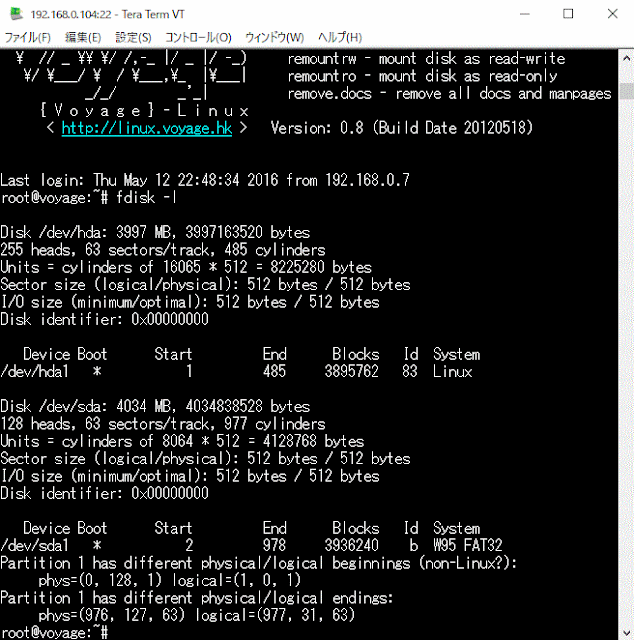
躓いてばかりで前に進めないので一旦リセットして初めからやり直し ホストマシンをALIX3D2 Voyage0.8.0に変更して CFカード4GB新品にインストールする。  fdiskでドライブの確認 内部スロットのCFカードは、hda1 外部接続カードリーダーのCFカードは、sda1  新規CFカード4GBをパーティション分割  第1パーティションに3GB、第2パーティションに残りを割り当てる。  第1パーティションにブートフラグを付けて内容確認し変更内容を書き込み。  リブートして確認  sda1をフォーマット 中断を挟んで続き スワップファイルの設定 以下は、長いので画面コピーではなくテキストコピーを貼り付け debootstrapのインストール root@voyage:~# mkdir work root@voyage:~# ls ArchLinuxARM-am33x-latest.tar.gz    debian-for-alix-v3.img.bz2  root Minimserver-0.8.4-linux-x86.tar.gz  minimserver                 rootfs boot                                mnt                         work root@voyage:~# cd work root@voyage:~/work# wget http://ftp.debian.org/debian/pool/main/d/debootstrap/debootstrap_1.0.109_all.deb --2018-12-06 06:13:47--  ht...

LinuxマシンでCFカードにDebianインストール(ALIX3D2用)実践 3

イメージ
前回の続き debootstapの実行が失敗して保留にしていた。問題となっていたバックスラッシュの意味を考えてみた。Googleで検索すると当該のコマンドラインについては、改行コードを無視するということまで分かった。しかしTeratermにコピペして実行したコマンドラインには改行コードなど含まれていない。バックスラッシュが次の1文字を無視するということならスペースを無視したということになる。これではエラーになるはずである。 バックスラッシュを削除してやりなおしてみた結果 コマンドライン打ち直し Teratermの画面上では2行に跨っているが改行コードは、無い。  enterを押すとコマンドが実行された。 実行画面の最後の方でエラーになっているようだが何のことか分からない。 Teratermの画面でエラー表示の最後の2行のテキストをコピペすると以下のとおり W: Failure trying to run: chroot /mnt/debinst dpkg --force-overwrite --force-confold --skip-same-version --install /var/cache/apt/archives/adduser_3.115_all.deb /var/cache/apt/archives/libapparmor1_2.11.0-3+deb9u2_i386.deb /var/cache/apt/archives/libcryptsetup4_2%3a1.7.3-4_i386.deb /var/cache/apt/archives/libip4tc0_1.6.0+snapshot20161117-6_i386.deb /var/cache/apt/archives/libkmod2_23-2_i386.deb /var/cache/apt/archives/libcap2_1%3a2.25-1_i386.deb /var/cache/apt/archives/libidn11_1.33-1_i386.deb /var/cache/apt/archives/libseccomp2_2.3.1-2.1+deb9u1_i386.deb /var/cache/apt/archives/dmsetup_2%3a1.02.137-...

LinuxマシンでCFカードにDebianインストール(ALIX3D2用)実践 2

イメージ
インストール作業続き Teratermをprt scで画面コピーした画像貼り付け スワップファイル設定 パーティションをホストマシンにマウント debootstrapダウンロードとインストール apt-get installで手っ取り早くインストールした。VivoPCで直接操作したので画面コピーは、取っていない。 debootstrapの実行 準備編のとおりにコマンドを打ってみたがエラーとなった。バックスラッシュが¥に変わっている。Windowsマシンでは、準備編でも¥に変わっている。フォントを変更すると \に変わる。Teratermもフォント設定を変えないと¥ のままである。Teratermのフォント設定を変えて \にして再度コマンドを打ってみたがやはりエラーとなる。 Googleで検索するとコマンドオプションに\が入ってる例が出てこない。良く分からないので一旦保留。

LinuxマシンでCFカードにDebianインストール(ALIX3D2用)実践 1

イメージ
VivoPCをホストマシンとしてCFカードにDebianインストールを実践してみる。WindowsPCからTeratermでSSH接続してリモート操作した画面のプリントスクリーンを順番に貼り付けて説明していく。 VivoPCにカードリーダーを接続して新品のCFカード4GBを挿す。 CFカードのパーティション分割とフォーマット  SDカードのディバイス番号を確認  接続されたデバイスの内容をfdiskで確認 内部スロットのCFカードがsda1、カードリーダーのCFカードがsdb1(FAT32)  sdbをパーティション分割していく  インストール用のパーティション1の設定 3GBととする。  スワップファイル用のパーティション2の設定 残り全部とする。  パーティション1にブートフラグを付ける。  設定内容の書き込み  リブートして接続ディバイスの確認 パーティション1をフォーマット

LinuxマシンでCFカードにDebianインストール(ALIX3D2用) 準備

インストール手順整理 インストールマシンとALIX3D2のアーキテクチャーが異ならないとして最低限の手順を考えてみる。 インストールガイドから基本的な項目を抜き出して箇条書きにしてみる。 新しいCFカードのパーティション分割とフォーマット スワップファイル設定 パーティションをホストマシンにマウント debootstrapダウンロードとインストール debootstrapの実行 chroot デバイスファイルの作成 パーティションのマウント fstab設定 タイムゾーンの設定 ネットワークの設定 ロケールとキーボードの設定 カーネルのインストール ブートローダーのインストールと設定 SSHインストール 項目毎の詳細手順 自分の環境に合わせて考える ALIX3D2をホストマシンとして作業する。 usbポートにカードドライブを接続してCFカードを挿す。 CFカードのパーティション分割とフォーマット 予めSDカードのディバイス番号を確認しておく。 # ls /dev/sd*    ・・・・・内部スロットは、sda 、カードドライブは、sdbとなるはず sdbをパーティション1と2に分割 fdiskでやってみる # fdisk sdb             ・・・・・以降fdiskのオプションコマンドで操作 フォーマット # mke2fs -j /dev/sdb1         ・・・・・sdb1をext3でフォーマット スワップファイルの設定 # mkswap /dev/sdb2 # sync # swapon /dev/sdb2 パーティションのマウント # mkdir /mnt/debinst          ・・・・・/mntの下にディレクトリdebinstを作成 # mount /dev/sdb1 /mnt/debinst      ・・・・・sdb1をdebinstにマウント debootstrapダウンロードとインストール # mkdir work             ・・・・・作業用ディレクトリ作成 # cd work              ・・・・・workに移動 /work# wget http://ftp.debian.org/debian/pool/main/d/debo...

ALIX3D2 Debian インストール再検討

DebianインストーラーをALIX3D2で起動させるのは、断念して別の方法を再検討する。 やはり操作の過程を画面で確認しながらインストールを進めていくことが簡単にできるのが基本として必要である。Debianインストールガイドには、上級者向けの方法として稼動中のLinuxマシンを使いインストーラーを使わずにハードディスクにDebianの最小限のプログラムをインストールする方法の記載がある。 インストールガイドの参照 2.4. インストールに利用できるメディア 2.4.5. Un*x・GNU システム  https://www.debian.org/releases/stable/i386/ch02s04.html.ja#idm395 D.3. Unix/Linux システムからの Debian GNU/Linux のインストール  https://www.debian.org/releases/stable/i386/apds03.html.ja 一通り読んでみたが何が書いてあるのかよく分からないのが実感である。やってみないことには何も始まらないという思いだけである。ただ手順の終わりの方でブートローダーのインストールをやることになっているのでいきなり躓いて断念ということは、なさそうである。Googleでキーワードdebootstrapで検索したら事例が沢山出てくるので手がかりは、つかめるのではないかと思う。 手作業で進める為のシステムをどうするか Linuxの入っているPCを使ってCFカードにDebianの最小限のシステムをコマンドラインで構築するということだが手持ちのPCの中でどれをどう使うか検討してみたい。 ・ALIX3D2のCFカードにはVoyageが入っているのでLinuxマシンということになる。  WindowsPCからSSH接続してVoyageをコマンドラインで操作してインストール作業を  進めることはできるがどこにインストールするかで選択肢が複数ある。  内部スロットのCFカードをパーティション分割して第2パーティションにインストール  かUSBポートにカードドライブを接続してCFカードにインストールするかである。 ・Debianをインストール済の通常のX86マシンを常用しているのでそれを使えばPC1台  で作...

ALIX3D2 Debian インストール 実践

イメージ
WindowsPCからSSH接続でALIX3D2を操作して準備作業 VoyageMPDでファイル操作 NASにダウンロードしておいたファイルをCFカードにコピー usbHDDは、/media/usb0にマウントされているのでディレクリの階層を降りていきダウンロードしたディレクリを確認する。 /media/usb0/data/  にファイルがある。 /boot/newinstall/ にファイルをコピーする。 コピーできたか確認 grubのブートメニューを編集 nanoでmenu.lstを開く Debianインストーラーのメニューを追記 Voyageのメニューより前に記述しておけばタイムアウトでDebianインストーラーが起動する Voyageを終了させTeraTermを閉じてSSH接続の作業を終える。 シリアルコンソールでの作業に移る為 ALIX3D2とWindowsPCをシリアル接続する。 RS232Cクロスケーブル シリアル→USB変換ケーブル TeraTermを立ち上げシリアル接続を選択する。 シリアルポートの設定 ボーレート 38400に変更する。 ALIX3D2の電源を入れる。 TeraTermのシリアルコンソール画面に起動の経過が表示される。 GRUB起動は、しているようだがDebianインストーラーが起動できたかどうか分からない。試しにテキストインストーラーに切り替わるかとESCキーを押してみたが反応がない。 こうなると電源ぶちぎりするしか終了させられない。 ALIX3D2単体では、元に戻せないのでCFカードを外して他のVoyageが動いているALIX3D2のUSBポートにカードドライブを接続して設定を書き換えるしかない。 試してみたこと ・GoogleでGRUB起動に関するトラブルを検索してみた  キーワード Probing EDD (edd=off to disable)... ok  menu.lstのkernelの設定行の最後にedd=offを追記するとうまくいくような事例がでてきた。  やってみたがだめ。同じように止まってしまう。 ・menu.lstの起動メニューの順番の1番目をVoyageに戻した。こうすればブー...

ALIX3D2 CFカードブートでDebianインストール 準備2

準備1のCFカードに必要なファイルのコピーと編集は、他のPCからALIX3D2にSSH接続して作業する。これ以降の作業は、ALIX3D2に他のPCをシリアル接続して操作することになる。 シリアル接続のやり方 これは、以前APU1Cのlightmpdgw起動確認のため画面表示させたことがあるので同じようにやれば良い。ALIX3D2とWindowsPCをRS232Cクロスケーブルで接続しTeratermの通信設定をする。Googleで検索すれば事例は、色々出てくるのでALIX3D2独自の設定の部分だけ気をつければ良い。  Port:COM1  Baud rate:38400  Flow control:none 電源onからインストーラー起動までの流れ BIOS起動 → 第1起動ドライブ起動 → MBR読み込み → GRUB実行 → ブートメニュー表示→ Debianインストーラー選択 → debianインストーラー起動(カーネルバイナリロード→RAMディスクマウント) → インストーラー表示  以降は、インストーラーに従って項目選択・キー入力等 行う。 シリアル接続でのリモート操作は、テキストベース前提なのでグラフィックを伴った画面表示には対応できない。ブートメニュー、インストーラーメニューがテキスト表示のみなら何も問題ない。 懸念 ・ブートメニュー表示→ Debianインストーラー選択  Voyageインストール時のgrubのままだからブートメニューは、テキスト表示で  あるはずだが何時もヘッドレスで起動しているので見たことがない。  シリアルコンソールで起動画面を見れば心配も杞憂に終わるだけかも。  ブートメニューで何もしないと5秒でタイムアウトになりブートメニュー1番目が  無条件でロードされる。この場合 Voyageが起動する。  ブートメニュー1番目がDebianインストーラーになるようにmenu.lstを編集して  おけば選択しないでタイムアウトで起動できる。 ・インストーラー表示  インストールガイドには、ESCキーでテキストベースのインストーラーに切り換わる  とあるので問題ないはず。 やってみないと分からないので実践あるのみということか。 ALIX3D2は、手持ち3台あり全てVoyageMPD...

ALIX3D2 CFカードブートでDebianインストール 準備1

Debianのインストールガイドを何度も読み返して少しずつ内容が理解できてきた。いきなりインストール作業に入る前に手順を整理してみたい。 目的 ALIX3D2にDebian最新版をインストールする。 条件 内部スロットのCFカードから起動して起動したCFカード自身にインストールする。 インストールガイドの参照箇所   ・・・・・今回該当する部分 i386 用 Debian GNU/Linux 9 のインストール https://www.debian.org/releases/stable/i386/index.html.ja  2.4. インストールに利用できるメディア  2.4.4. ハードディスク  4. システムインストールメディアの入手  4.4. ハードディスク起動ファイルの準備  4.4.1. LILO や GRUB を使用した Linux からのハードディスクインストーラ起動  5. インストールシステムの起動  5.1. 32-bit PC でのインストーラの起動  5.1.5. LILO や GRUB を用いた Linux からの起動  5.1.7. ブート画面  5.1.8. グラフィカルインストーラ インストールガイドの自分なりの理解 ハードディスクにDebianインストーラーをコピーすることとブートローダーを編集してブートメニューにDebianインストーラーを追記することによりハードディスクからDebianインストーラーを起動できるようになる。Debianインストーラーは、既存のOSに置き換えてDebianをインストールするかパーティションを追加して既存のOSを残したまま追加パーティションにDebianをインストールできる。 ALIX3D2の場合 内蔵ハードディスクは、CFカードということになる。CFカードには、VoyageMPDがインストール済でブートローダーは、GRUBが入っている。 インストールに必要なファイルのダウンロード カーネルバイナリ vmlinuz または linux,RAMディスクイメージ initrd.gz この2つは、必須 ・パーティションを変更しない場合 hd-media用のフォルダーからダウ...

ALIX3D2 Debianインストール検討

VoyageMPD、VoyageOSのサイトに接続できない状態が続いている。サイトを閉鎖したというかurlが消滅しているようである。linux.voyage.hk/ apt-get update を実行すると接続エラーが出まくるのも当然である。debianのサイトには、接続できるので不完全ながらもupdateは、できた。これは、voyage0.10.0の場合。voyage0.8.0でupdateをかけたらdebianのサイトも接続エラー出まくりでupdateが失敗に終わった。 今後のことを考えるとvoyageを使い続けるのは、問題がある。新たにソフトをインストールしようにもupdateができなければinstallもできない事になりかねない。 そこでどうするか。voyageのmpdの機能は、もう使っていないし今後も使うつもりも無い。samba、upnp対応ソフトの環境としてOSのコア部分のvoyageOSが必要なだけである。voaygeOSといっても実態は、debianのヘッドレスバージョンだから本家のdebianの最新バージョンをデスクトップ無しでインストールできればそれで良いのである。 ALIX3D2にDebianをインストールすることを考察してみる。 ALIX3D2のハードウエアの制約としてブート可能な記憶装置の場所が限られることとヘッドレスであること。このことがOSのインストールを難しくしていると思う。 OSブートに関する問題 ・起動ドライブがボード上のCFカードスロットに限られる。 ・USBポートに接続した外部記憶装置からブートできない。DVDドライブ、USBメモリーが使えない。 ・PXEブートは、可能。ALIXボードのネットワークチップからネットワーク内のサーバーPCにあるブートメディアを起動できる。 ヘッドレスであること ALIXそのものをインストールマシンとするとVGA出力がない為 インストール過程をディスプレイ画面で確認しながらのキーボード操作ができない。シリアル出力から別のPCでターミナルソフトを介してディスプレイ画面のテキスト出力を確認することになる。 以上のことを踏まえて言えること ALIX3D2そのものを使ってOSをインストールするには ・PXEブートを使ってインストールメディアをライブ起動して内部スロットの...

Archlinux インストール

イメージ
BeagleBoneBlackにArchlinux インストールをしてみた。色々と手こずった末 マイクロSDカードにインストールは、出来たが起動がうまくいっていない。 インストールの手順は、Archlinuxarmのサイトのインストールマニュアルに従った。 ArmhfのDebianインストールの経験から手順自体は、良く分かるようになった。ただやってみるとそうすんなり行くものでもない。 fdiskでパーテーションの区切りをした後 フォーマットをかけるとエラーになる。 踏み台のLinuxPCを再起動しないといけない事がネット検索で分かった。Debianの時は、fdiskした後 1日置いてフォーマットをかけていた。経験不足だとこういうことでまごつく。 フォーマットとマウント、wgetによるダウンロードは、問題なし。 ファイルの展開と書き込みは、戸惑う事が多い。 第1パーテーションの書き込みは、エラー表示がでる。結果書き込みは、できている。 第2パーテーションの展開・書き込みのコマンドの指定がarchlinuxarmでは、bsdtarとなっている。voyageには無いコマンドのためエラーとなる。他のサイトの事例では、tar xf で展開できているのでその通りやってみた。エラー表示出まくりだが書き込みは、出来た。 マイクロSDカードをBBBに挿して電源を入れてみるが起動してこない。BOOT SWを押しながら電源を入れても反応なし。 uEnv.txtの内容 optargs=coherent_pool=1M この1行だけで大丈夫なのかと思ってしまう。シロウトには、意味が分からない。 Armhf DebianのuEnv.txtをVoyage NASを介してコピペして差し替えてみた。この状態でBOOT SWを押さないで電源を入れると起動してくる。IP検索ソフトで調べると192.168.0.2が表示される。SSHで接続出来るかpoderosaを立ち上げてみる。192.168.0.2にユーザー/パスワードをroot/rootで接続を試みるもエラー。 これ以上は、どうしていいか分からない。シリアルケーブルを購入して起動プロセスをみるしかない。シリアルケーブルを手に入れるまでしばらく保留とする。 BBBは、上手く行かなかったがRaspBerryPiでインスト...