投稿

ALIX3D2 Debianインストール検討

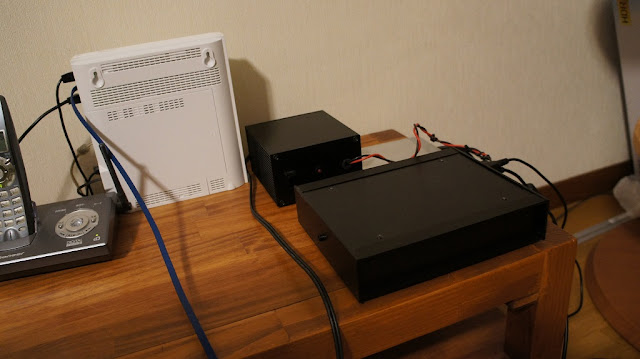
VoyageMPD、VoyageOSのサイトに接続できない状態が続いている。サイトを閉鎖したというかurlが消滅しているようである。linux.voyage.hk/ apt-get update を実行すると接続エラーが出まくるのも当然である。debianのサイトには、接続できるので不完全ながらもupdateは、できた。これは、voyage0.10.0の場合。voyage0.8.0でupdateをかけたらdebianのサイトも接続エラー出まくりでupdateが失敗に終わった。 今後のことを考えるとvoyageを使い続けるのは、問題がある。新たにソフトをインストールしようにもupdateができなければinstallもできない事になりかねない。 そこでどうするか。voyageのmpdの機能は、もう使っていないし今後も使うつもりも無い。samba、upnp対応ソフトの環境としてOSのコア部分のvoyageOSが必要なだけである。voaygeOSといっても実態は、debianのヘッドレスバージョンだから本家のdebianの最新バージョンをデスクトップ無しでインストールできればそれで良いのである。 ALIX3D2にDebianをインストールすることを考察してみる。 ALIX3D2のハードウエアの制約としてブート可能な記憶装置の場所が限られることとヘッドレスであること。このことがOSのインストールを難しくしていると思う。 OSブートに関する問題 ・起動ドライブがボード上のCFカードスロットに限られる。 ・USBポートに接続した外部記憶装置からブートできない。DVDドライブ、USBメモリーが使えない。 ・PXEブートは、可能。ALIXボードのネットワークチップからネットワーク内のサーバーPCにあるブートメディアを起動できる。 ヘッドレスであること ALIXそのものをインストールマシンとするとVGA出力がない為 インストール過程をディスプレイ画面で確認しながらのキーボード操作ができない。シリアル出力から別のPCでターミナルソフトを介してディスプレイ画面のテキスト出力を確認することになる。 以上のことを踏まえて言えること ALIX3D2そのものを使ってOSをインストールするには ・PXEブートを使ってインストールメディアをライブ起動して内部スロットの...

ブルーレイプレイヤーをDLNAレンダラーとして使う SONY BDP-S5100

イメージ
居間のホームオーディオシステムの利便性を良くしようとNASをupnpメディアサーバー化したことによりレンダラー機能を備えた機器のメニューに現れるようになった。ブロック図に表してみると図のようになる。ネットワークとオーディオ信号に限定して流れ線図を描いてみた。映像信号は、省略してある。 TVとアンプ、ブルーレイプレイヤーそれぞれDLNAコントローラーとレンダラーの機能を備えているのでどの機器からもメディアサーバーの音源、画像、動画がブラウジング出来るはずである。しかし実際に使えるかどうかは、やってみないと分からない。機器の仕様により各種ファイルへの対応に制限がある。 SONY BRAVIA (KDL-42W650A)をDLNAレンダラーとして使う場合 音源ファイル対応が圧縮音源に限られるようでWAV,WMA等の非圧縮音源は、メニュー操作しても全くファイル表示さえできない。メディアサーバーに圧縮音源を入れればもっと実用性が増すのだがCDリッピングで非圧縮WAV形式に拘ってNASに保存してきたので今更 音源ファイルの変換作業も面倒に思える。結局、Minimserver、minidlnaともに音源再生できない状態である。静止画、動画は、minidlnaからの操作限定でサーバーに保存してあるファイルについては、全て再生できている。 Pioneer SX-S30は、画像ファイルは、非対応。音源については、メニューのmusicserverを選択するとMinimserver、minidlnaともに次の階層に並んで表示されるが再生可能なのは、Minimserverでminidlnaは、エラー表示となる。 SONY BDP-S5100 低価格多機能ブルーレイプレイヤーを試してみた。LANケーブルとHDMIケーブルを接続するだけでネットワーク上の機器を認識してくれる。SONY独自のクロスメディアバーメニューにメディアサーバーが表示される。動画、ミュージック、フォト共にメニューにMinimserver、minidlnaのアイコンが並ぶ。一通り試してみたがミュージックは、Minimserver、minidlnaともに問題なく再生できる。非圧縮音源のWAV、WMAの再生OK。動画、静止画は、minidlnaのみ全てok。 ミュージック Minimserv...

ALIX3D2活用 Minidlna

イメージ
遊休状態の電源一体型ALIX3D2 VoyageMPDを画像保存用のNAS兼MediaServerとして再利用してみた。minimserverをインストールした方のNASは、音楽データで一杯なのとminimserverでは、画像データは、扱えないようである。SONY BRAVIAのメニューからminimserverを選んでもフォルダーは、表示されるが画像データは、ファイルが表示されない。今回は、minidlnaを利用してみる。 電源一体型ALIX3D2 VoyageMPDにsambaとminidlnaをインストールする。 sambaについては、前回と同様の手順でインストールすれば問題ない。 少し問題があるとすれば apt-get updateの実行中にvoyage.hkにアクセスできなくてエラー表示される。debianのサイトには、アクセスできるのでupdateが不完全なまま終わる。 このままでも続けてsambaをインストールできたので良しとする。 minidlnaのインストール手順    といってもあまりやることはない。  # apt-get install minidlna     ・・・・・・これだけである。 設定 ファイルの保存場所の指定 # nano /etc/minidlna.conf # media_dir=/var/lib/minidlna        ・・・・・コメントアウト media_dir=/media/usb0      ・・・・・追記 ALIX3D2USBポートにUSB HDDを接続する場合 設定を保存 minidlnaを再起動 # service minidlna restart HDDにデータを追加保存してもブラウザから見えない場合 データ更新の反映として下記のコマンドを実行 # service minidlna force-reload SONY BRAVIAのメニューから画像ファイルを閲覧 リモコンでホームメニューを表示すると接続機器にminidlnaが一覧に現れる。 リモコンで選んでファイルの階層を順番に選んでいく。 HDDに保存した画...

SX-S30 ネットワークプレイ

イメージ
2.1ch AVアンプSX-S30のネットワーク機能でDLNAレンダラーとコントロールが出来る。 リモコンでメニュー画面を操作してネットワーク上のミュージックサーバーの音源を簡単に再生が可能だ。 液晶TVモニターにメニュー画面を表示するとMusic Serverの項目がある。 リモコンでせんたくするとMinimServer[voyage]が表れる。 階層フォルダーを順番に降りていって音源を選択する。 何時ものようにアートペッパーを選んで再生する。 居間で気楽に音楽を楽しむには、これで十分である。 NASをDLNA対応のミュージックサーバーにしておけばDLNA対応のあらゆる機器からコントロール出来るようになるのでこれは、便利だと思う。

居間用システム 現在

イメージ
居間で気楽に楽しむシステムの現在の状態である。以前とは、スカパーチューナー、液晶モニター以外が更新されている。 スピーカー 以前 使用していたR101ヒドラは、猫がバスレフポートから入り込んで出れなくなったので猫救出の為 やむなく解体した。急遽 代わりのスピーカーを用意した。 ユニット fostex FE206En エンクロージャー 自作ダブルバスレフ  かつてホームシアターで使用していたものをエンクロージャーのみ転用した。ツィーターは、当面無しで使用するのでコルク板で穴を塞いだ。バスレフポートから猫が侵入を試みるがヒドラの様なたて穴では無いので大丈夫のようだ。その後 猫が成長して体が大きくなったのか侵入することは、ない。 猫のいたずら防止の為 ユニットに網目カバーを付けてある> パイオニア SX-S30 高機能、低価格のステレオアンプである。2.1chAVアンプというカテゴリーの製品がこの製品と姉妹機のONKYO TX-L50くらいしか無いので価格comで値動きをチェックして自分が安いと思う値段まで待って購入した。 使ってみて良かった点 HDMIケーブルだけで機器の切り替えができる。RCAケーブルが一掃できて配線がすっきりした。 ARC対応なのでTVのネットワーク機能を使う時 音声が外部スピーカーから出力される。 ネットワーク機能が充実している。インターネットラジオ、DLNA機器がメニューで一覧できる。 猫 種類:ラグドール 名前 ミクル 昼寝 zzzzzzzz

ALIX3D2活用 Minimserver

イメージ
使わなくなったALIX3D2にMinimserverをインストールしてメディアサーバーとしてみた。CFカードにVoyageMPD(ver0.10.0)がインストール済みだったのでsambaをインストールしてNASの設定をしてからMinimserverをインストールした。 SATA HDD(2.5インチ320GB)をポータブルケースに入れてUSB接続する。 音源ファイルは、ここに保存。 インストール手順 ALIX3D2の電源を入れてVoyageMPDを起動する。windowsPCからSSH接続する。 sambaのインストールと設定 root@voyage:~# apt-get update root@voyage:~#apt-get install samba root@voyage:~#apt-get install samba-common-bin smb.confの編集 追記 root@voyage:~#nano /etc/samba/smb.conf [Music] comment = Music read only = no locking = no path = /media/usb0 guest ok = yes force user = root passwdを設定する。 root@voyage:/# smbpasswd -a root New SMB password:samba Retype new SMB password:samba sambaを再起動。 root@voyage:~#service samba restart Stopping Samba daemons: nmbd smbd. Starting Samba daemons: nmbd smbd. fstabの編集 mpdとしては、使用しないのでNASのマウント設定の記述を削除する。 root@voyage:~#nano /etc/fstab //192.168.0.104/Music /var/lib/mpd/music cifs username=root,password=samba,uid=mpd,file_mode=0644,dir_mode=0755,iocharset=utf8 0 0   ...

LightMPD/upnpgw UPNPアダプターでVoyageMPDのネットワーク分離

イメージ
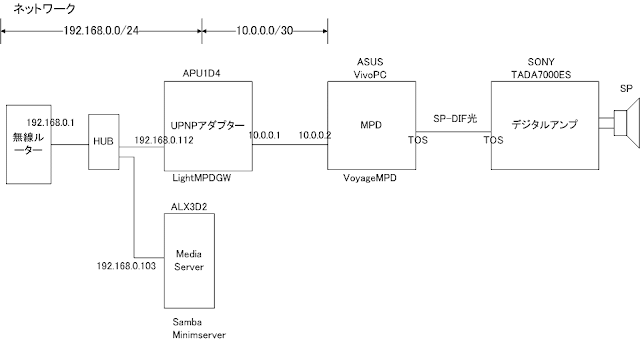
LightMPD/upnpgwをUPNPアダプターとして設定すると手持ちのMPDをネットワーク分離してUPNPレンダラー化できる。自宅のオーディオルームのシステムではAPU 2台でイーサネット分離モードで使うよりもシステムがシンプルに構成できそうなので試してみた。 ・SP-DIF出力を備えたPCをMPDにしてUSB-DDCを介さずにデジタルアンプに接続する。 ・APU1D4(LightMPD/upnpgw)をUPNPアダプターとしてMPDとネットワーク分離する。 システムの構成図 SP-DIF出力を備えたX86マザーボードにVoyageMPDをインストールしてUPNPアダプターと通信できるように設定する。 使用したPC ASUS VivoPC  TOS端子を背面に備えた安価なベアボーンを購入した。 同軸デジタル出力を使いたい場合は、SP-DIFヘッダー付きのマザーボードを使う。 OS、MPDは、VoyageMPD 0.10.0  x86用として今のところこれしかない。  ArchLinuxをインストールしてMPD環境を自力で構築するという手もある。 VoyageMPD 0.10.0 のインストール 起動ドライブをSSD、CF、SD、USB等から選ぶ 今回は、CFカードをSATAアダプタに取り付けて本体に搭載。インストールCDで起動してインストールコマンドを打つ    詳細手順は、省略  genericpcを選択してインストール インストール後の設定  ネットワークの設定 ホームネットワークから分離するプライベートアドレスに固定  /etc/network/interfaces.d/eth0.conf    # iface eth0 inet dhcp   iface eth0 inet static   address 10.0.0.2   netmask 255.255.255.252   network 10.0.0.0   broadcast 10.0.0.3   gateway 10.0.0.1   dns-nameservers 10.0.0.1  mpd.confの設定  ・lightm...